Bulin 47 tutorial:用一张照片制作 AI 舞蹈视频
跟着 Bulin 47 教程检查照片、选择可用时长、完成登录与授权,再生成、预览和下载 AI 舞蹈视频,同时了解模板限制与常见错误的处理方法。
这篇 Bulin 47 教程带你用一张照片制作 AI 舞蹈视频。你提供照片中的人物,参考视频提供动作、镜头与场景。整个流程是:选好照片,选择可用模板时长,提交生成,检查结果后下载。
可以先打开首页的 Bulin 47 AI 视频生成器,边看教程边操作。以下步骤对应网站当前已有的控件,也说明了时长不可选、生成按钮不可用,以及恢复旧请求时该如何处理。
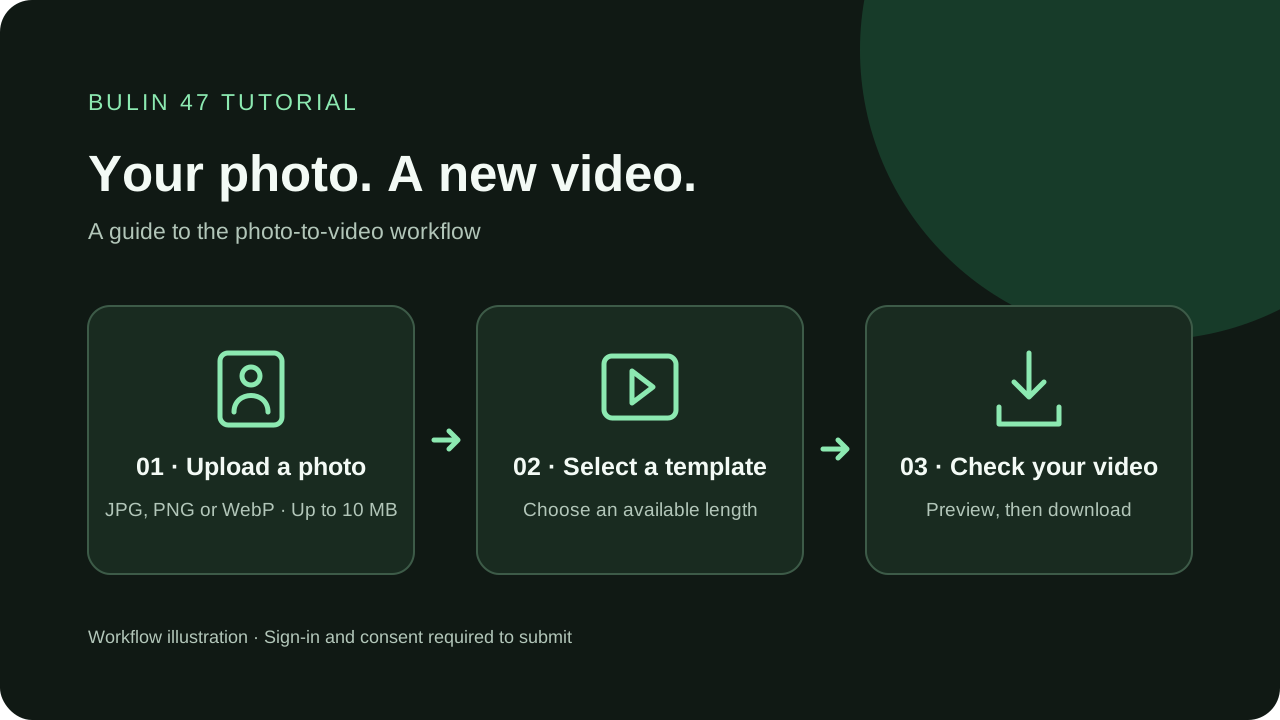
上图仅展示操作流程,不是实际生成的视频效果。
开始 Bulin 47 教程前需要准备什么
准备一张不超过 10 MB 的 JPG、PNG 或 WebP 图片。建议只包含一个人,正面朝向镜头,脸部和上半身都清晰可见。先在设备上打开原图,确认文件本身没有损坏,避免把图片无法读取误判为上传故障。
提交生成需要登录,并勾选照片授权声明。声明要求使用自己的照片,或已获得照片中人物的许可;该人物须年满 18 岁,且不是名人或公众人物。提交前可以阅读照片与个人数据的隐私说明。选择图片时页面会先在本地预览,提交后照片才会发送给视频服务。
首页展示的视频属于标注的 TikTok 创作者,并非本站生成。它们用于说明参考趋势,不能当作本站生成效果的证明,也不代表每张照片都能得到相同质量的结果。
上传照片并检查预览
点击上传区域选择图片,也可以把图片拖入该区域。等待预览显示后,再确认是否选对了人物。仅出现文件名还不够:页面需要成功读取图片,才能允许提交。
建议在预览中检查以下几点:
- 主要人物清晰,画面中没有其他人脸干扰判断。
- 脸部和上半身没有被裁掉,也没有被大面积遮挡。
- 图片足够清楚,可以辨认五官和衣物细节,避免使用遮盖面部特征的强滤镜。
这些是挑选照片的建议,不是效果保证。想更换照片时,点击更换照片,或先移除再重新选择。生成期间照片控件会被禁用,因此应在提交前完成选择。
选择时长、登录并生成视频
当前生成器使用照片与固定参考视频模板,不需要填写提示词。按照下面的顺序操作即可:
- 选择可用时长。 页面列出 6、12 和 19 秒选项,较长的模板只有在可用时才能选择。灰色选项不能使用,应选择当前已启用的时长。
- 阅读并勾选授权声明。 确认照片来源与人物符合页面声明,再勾选同意。不要把勾选框当作可以跳过的形式步骤。
- 按提示登录。 点击继续登录并完成账户流程。返回后再检查照片预览、时长和授权;如果页面重新加载导致选择丢失,重新设置后再提交。
- 点击生成视频。 页面显示正在生成时,保持页面打开,等待状态更新。界面没有承诺固定完成时间,不需要反复点击生成。
- 留意旧请求恢复提示。 如果页面提示已恢复之前的视频请求,应先等待它完成。这不表示系统已经用刚选的新照片开始了另一次生成。
这里的时长对应网站已配置的参考模板,不是对个人视频的裁剪功能。你也不需要上传舞蹈录像;当前表单没有任意参考视频上传、文字生成动作或音轨输入的选项。
预览并下载 AI 舞蹈视频
生成成功后,生成器下方会出现“你的视频”结果区域。先完整播放一遍,再决定是否保存。可以重点检查转身时的脸部、运动中的手部,以及衣物和背景交界处。判断依据应是本次实际结果,而不是上方第三方参考视频的表现。
结果播放器默认静音。如果返回的视频包含声音,可以通过播放器控件检查。当前流程没有选曲或音频生成功能,也没有逐帧修改生成结果的编辑器。
点击下载视频即可访问返回的文件。根据浏览器和文件托管方的行为,链接可能在新标签页打开;此时可以使用浏览器的保存功能。关闭结果页面前,先确认保存到设备上的视频能够正常播放。
照片和参考片段都会影响生成结果。流程完成不等于五官、肢体或衣物细节一定完美保留;检查结果是下载前不可省略的一步。
常见故障怎么处理
照片上传不通过: 先看具体错误。格式不支持时,将图片导出为 JPG、PNG 或 WebP;文件过大时,缩小到限制以内;图片无法打开时,换一张可以在设备上正常查看的照片。仅修改文件扩展名不能把图片转换成另一种格式。
生成按钮不可用: 检查预览是否成功、是否勾选授权、所选时长是否可用,并等待生成器加载完成。如果页面提示服务尚未连接,此时无法开始生成,更换照片也不能解决服务连接问题。
页面提供重试按钮: 可以按提示重试加载选项或查询任务状态。如果错误明确写着无法确认视频请求,请停止反复提交,因为服务可能已经接受该请求。通过联系页面说明生成请求问题,提供页面错误和大致发生时间即可,不必为了描述故障再发送一张人像。
恢复了之前的请求: 先等待原请求完成,检查对应结果,不要把恢复提示理解为新照片已成功提交。
关于 Bulin 47 AI 视频制作的其他问题
可以换成自己上传的舞蹈视频吗?
当前不支持。表单接受一张照片和一个可用模板时长,不接受个人参考录像、文字提示或音轨。这篇教程介绍的是网站现有的固定参考视频流程。
需要安装 CapCut 吗?
不需要。本教程使用网站上的生成器和下载链接,没有需要打开的 CapCut 模板,也没有需要导入的剪辑工程。下载后如果再用其他软件剪辑,属于另一个操作流程。
不登录可以生成吗?
可以查看公开参考视频、准备并预览照片,但提交生成需要登录和授权。看到照片预览并不表示生成任务已经开始。